

Kalibracija pločastog pisača ključni je proces koji osigurava optimalne performanse i visokokvalitetni ispis. Kao dobavljač panel pisača, razumijem važnost pravilne kalibracije i kako ona može utjecati na cjelokupnu funkcionalnost pisača. U ovom blogu vodit ću vas kroz korake za učinkovitu kalibraciju pločastog pisača.
Razumijevanje osnova kalibracije panel pisača
Prije nego što se upustite u proces kalibracije, važno je razumjeti što su panelni pisači i zašto je kalibracija potrebna. Panel pisači su specijalizirani pisači dizajnirani za razne industrijske i komercijalne primjene. Često se koriste u kontrolnim pločama, kioscima i drugoj opremi gdje je prostor ograničen i gdje je potreban pouzdan ispis.
Postoje različite vrste panel printera, kao što suTermalni pisač za montažu na ploču,Termalni ugrađeni pisač od 2 inča, iThermal Panel Printer. Ovi pisači koriste toplinsku tehnologiju za izradu ispisa, što znači da se oslanjaju na toplinu za prijenos tinte ili stvaranje slike na papiru.
Kalibracija je neophodna jer s vremenom čimbenici kao što su vrsta papira, uvjeti okoline i upotreba mogu uzrokovati odstupanje pisača od optimalnih postavki. Neispravna kalibracija može rezultirati problemima kao što su izblijedjeli ispisi, neporavnat tekst ili nejednaka gustoća ispisa.
Provjere pred kalibracijom
Prije početka postupka kalibracije, morate izvršiti nekoliko provjera:
- Pregledajte pisač: Provjerite postoje li vidljiva oštećenja na pisaču, kao što su labavi kabeli, začepljene ispisne glave ili istrošeni dijelovi. Provjerite je li pisač čist i bez prašine i krhotina.
- Ovjerite papir: Provjerite koristite li ispravnu vrstu i veličinu papira preporučenu za vaš pločasti pisač. Različiti pisači imaju specifične zahtjeve za papirom, a korištenje pogrešnog papira može utjecati na kalibraciju i kvalitetu ispisa.
- Provjerite vrpcu (ako postoji): Ako vaš pisač koristi ribon za ispis, provjerite njegovo stanje. Oštećena ili istrošena vrpca može dovesti do loše kvalitete ispisa. Zamijenite vrpcu ako je potrebno.
- Napajanje: Provjerite je li pisač priključen na stabilno napajanje. Oscilacije u napajanju mogu uzrokovati kvar pisača tijekom kalibracije.
Proces kalibracije korak po korak
Korak 1: Pristupite izborniku pisača
Većina panel pisača ima ugrađeni sustav izbornika koji vam omogućuje pristup postavkama kalibracije. Za pristup izborniku možda ćete morati pritisnuti kombinaciju tipki na pisaču ili koristiti softversko sučelje ako je pisač spojen na računalo. Konkretne upute o tome kako pristupiti izborniku potražite u korisničkom priručniku pisača.
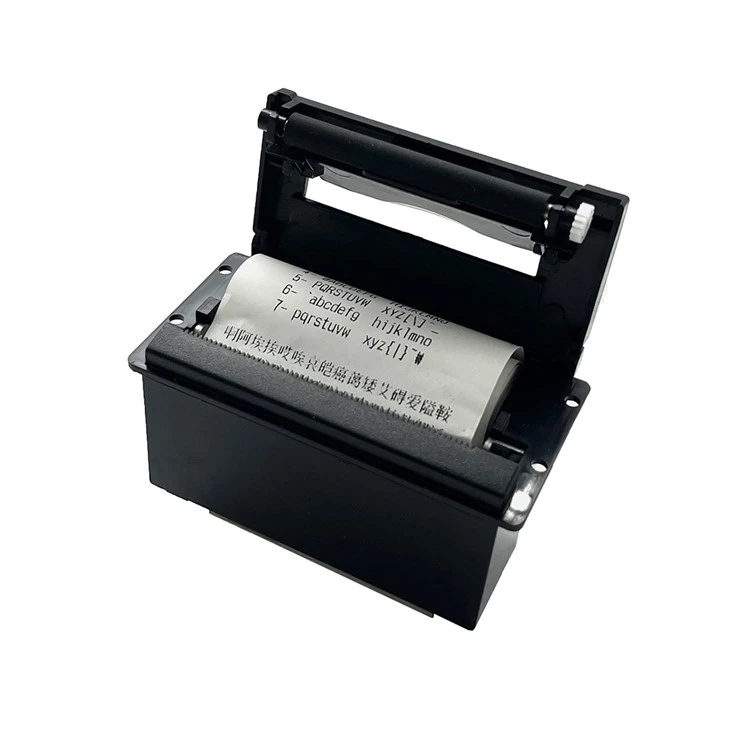

Korak 2: Odaberite opciju kalibracije
Nakon što pristupite izborniku, potražite opciju kalibracije. To može biti označeno kao "Kalibracija", "Prilagodba kvalitete ispisa" ili nešto slično. Odaberite ovu opciju za početak procesa kalibracije.
Korak 3: Odaberite način kalibracije
Obično postoje dvije glavne vrste načina kalibracije: automatski i ručni.
- Automatska kalibracija: Ovaj način je najlakši i najčešće korišten. Pisač će automatski prilagoditi svoje postavke na temelju unaprijed programiranog algoritma. Analizirat će kvalitetu ispisa i napraviti potrebne prilagodbe kako bi je optimizirao. Za početak automatske kalibracije odaberite opciju "Automatska kalibracija" u izborniku i slijedite upute na zaslonu.
- Ručna kalibracija: Ako automatska kalibracija ne daje zadovoljavajuće rezultate, možete pokušati s ručnom kalibracijom. U ručnoj kalibraciji imate više kontrole nad postavkama pisača. Možete prilagoditi parametre kao što su gustoća ispisa, brzina i poravnanje. Za početak ručne kalibracije odaberite opciju "Ručna kalibracija" u izborniku.
Korak 4: Podesite gustoću ispisa
Gustoća ispisa odnosi se na to koliko su ispisi tamni ili svijetli. Ako su ispisi presvijetli, možda ćete morati povećati gustoću ispisa. Nasuprot tome, ako su ispisi pretamni, trebali biste smanjiti gustoću ispisa.
- Automatsko podešavanje: U automatskoj kalibraciji, pisač će prilagoditi gustoću ispisa na temelju svoje analize kvalitete ispisa.
- Ručno podešavanje: U ručnoj kalibraciji možete koristiti strelice gore i dolje na upravljačkoj ploči pisača ili softverskom sučelju za povećanje ili smanjenje gustoće ispisa. Napravite male prilagodbe i isprobajte ispis nakon svake prilagodbe kako biste vidjeli učinak.
Korak 5: Poravnajte ispisnu glavu
Poravnavanje ispisne glave ključno je za osiguravanje ravnog ispisa teksta i slika u ispravnom položaju. Pogrešno poravnate ispisne glave mogu rezultirati iskrivljenim ili preklapajućim ispisima.
- Automatsko poravnanje: Neki pisači imaju značajku automatskog poravnavanja ispisne glave. Ako je dostupna, odaberite ovu opciju u izborniku za kalibraciju. Pisač će ispisati probni uzorak i prema tome prilagoditi položaj ispisne glave.
- Ručno poravnanje: Ako automatsko poravnavanje nije dostupno ili ne radi ispravno, možete ručno poravnati ispisnu glavu. To obično uključuje podešavanje položaja ispisne glave pomoću vijaka ili drugih mehaničkih sredstava. Pogledajte korisnički priručnik pisača za detaljne upute o tome kako ručno poravnati ispisnu glavu.
Korak 6: Probni ispis
Nakon što napravite sve potrebne prilagodbe, izvedite probni ispis. Ispišite ogledni dokument ili probni uzorak kako biste provjerili kvalitetu ispisa. Potražite probleme kao što su izblijedjeli ispisi, neporavnat tekst ili nejednaka gustoća ispisa. Ako i dalje postoje problemi, vratite se na izbornik za kalibraciju i izvršite dodatna podešavanja.
Održavanje nakon kalibracije
Nakon što ste uspješno kalibrirali pisač, važno je provoditi redovito održavanje kako biste ga održavali u optimalnom stanju.
- Redovito čistite pisač: Prašina i krhotine mogu se nakupiti unutar pisača tijekom vremena, što može utjecati na kvalitetu ispisa. Koristite meku, suhu krpu za čišćenje vanjskog dijela pisača i limenku komprimiranog zraka za ispuhavanje prašine iz unutrašnjosti.
- Zamijenite potrošni materijal na vrijeme: Potrošni materijal kao što su vrpce i papir treba zamijeniti kada su pri kraju ili su istrošeni. Korištenje starog ili nekvalitetnog potrošnog materijala može dovesti do loše kvalitete ispisa i čak oštetiti pisač.
- Ažurirajte firmver pisača: Proizvođači često objavljuju ažuriranja firmvera kako bi poboljšali performanse pisača i ispravili greške. Redovito provjeravajte web mjesto proizvođača radi ažuriranja firmvera i instalirajte ih po potrebi.
Rješavanje uobičajenih problema s kalibracijom
Čak i nakon postupka kalibracije, možete naići na neke probleme. Evo nekih uobičajenih problema i njihovih rješenja:
- Izblijedjeli otisci: Ako su ispisi presvijetli, provjerite postavke gustoće ispisa. Ako je potrebno, povećajte gustoću ispisa. Također, provjerite je li vrpca (ako postoji) u dobrom stanju i pravilno postavljena.
- Neusklađeni ispisi: Ako su ispisi iskrivljeni ili neporavnati, pokušajte ponovno poravnati glavu za ispis. Možete koristiti značajku automatskog poravnanja ako je dostupna ili ručno prilagoditi položaj ispisne glave.
- Nejednaka gustoća ispisa: Nejednaka gustoća ispisa može biti uzrokovana začepljenom glavom za ispis ili problemom s unutarnjim mehanizmima pisača. Očistite glavu pisača pomoću otopine za čišćenje koju preporučuje proizvođač. Ako se problem nastavi, obratite se tehničkoj podršci pisača.
Zaključak
Kalibracija pločastog pisača je jednostavan postupak koji može značajno poboljšati kvalitetu ispisa i performanse pisača. Slijedeći korake navedene u ovom blogu, možete osigurati da je vaš pločasti pisač ispravno kalibriran i proizvodi visokokvalitetne ispise.
Ako tražite novi pisač s pločama ili trebate dodatnu pomoć s kalibracijom ili održavanjem, tu smo da vam pomognemo. Kao dobavljač pločastih pisača, nudimo širok rasponTermalni pisač za montažu na ploču,Termalni ugrađeni pisač od 2 inča, iTermalni panel pisačmodeli koji zadovoljavaju vaše specifične potrebe. Kontaktirajte nas kako bismo razgovarali o vašim zahtjevima i započeli proces nabave.
Reference
- Priručnici za korištenje pisača
- Tehnički vodiči za kalibraciju panel pisača specifični za industriju